Jumat, 20 Januari 2012

Tips Cerdas Cara Install Windows 7 Lengkap dengan Gambar


Cara instalasi windows 7 sedikit berbeda dengan cara instalasi windows XP. Tips Komputer kali ini akan berbagi tips cerdas cara intall windows 7 lengkap dengan gambarnya untuk mempermudah penjelasan tips ini. Selamat mencoba :-)

1. Pastikan dari BIOS booting komputer Anda di setting untuk DVD

2. Masukkan DVD windows 7

3. Tekan sembarang tombol saat muncul boot from cd or dvd

cara install windows 7 beserta gambar image

4. Akan terlihat gambar seperti dibawah ini

cara install windows 7 beserta gambar image

5. Pilihlah Indonesian pada Language, time, currency, and location

cara install windows 7 beserta gambar image

6. Tekan tombol install

cara install windows 7 beserta gambar image

7. Tunggulah beberapa saat proses ini

cara install windows 7 beserta gambar image

8. Centang pada I accept the license terms sebagai persetujuan penggunaan windows 7 kemudian klik next

cara install windows 7 beserta gambar image

9. Pilih saja custom (advanced) untuk memilih di drive mana windows 7 akan di install

cara install windows 7 beserta gambar image

10. Anda bisa mengatur drive sekaligus partisi pada step ini, saya sarankan bagilah hardisk Anda minimal 2 drive, satu untuk drive untuk windows 7 (C) dan satu drive untuk data (D) dengan memilih drive option, atau langsung saja tekan next dengan asumsi Anda akan mempartisi hardisk setelah instalasi windows 7 selesai.

cara install windows 7 beserta gambar image

11. Tunggulah proses ini beberapa saat

cara install windows 7 beserta gambar image

cara install windows 7 beserta gambar image

cara install windows 7 beserta gambar image

12. Secara otomatis windows akan restart

cara install windows 7 beserta gambar image

13. Setelah restart akan muncul gambar berikut ini

cara install windows 7 beserta gambar image

14. Tunggulah proses Setting up the services hanya beberapa saat saja

cara install windows 7 beserta gambar image

15. Instalasi akan dilanjutkan secara otomatis

cara install windows 7 beserta gambar image

16. Masukkan Nama User dan Nama Komputer sesuka Anda

cara install windows 7 beserta gambar image

17. Jika perlu password ketikkan passtwordnya 2 kali atau kosongkan saja jika Anda tidak ingin mempassword user Anda

cara install windows 7 beserta gambar image

18. Masukkan product key serial number windows 7 Anda

cara install windows 7 beserta gambar image

19. Pilihlah level proteksi keamanan dari Microsoft

cara install windows 7 beserta gambar image

20. Atur Zona waktu Anda (untuk Indonesia +7 dari GMT)

cara install windows 7 beserta gambar image

21. Selamat, windows 7 Anda siap digunakan

cara install windows 7 beserta gambar image

Demikianlah Tips Trik Komputer tentang Cara Install Windows 7 Lengkap dengan Gambar semoga membantu Anda. Terimakasih atas kunjungan Anda, semoga menjadikan belajar komputer online kita bermanfaat :-)

Cara Instal Windows 7 Dengan Flashdisk

CARA INSTALL WINDOWS 7 Dengan Flashdisk saya masih penasaran dengan posting artikel ini he,he,, beberapa Bulan Sebelumnya Saya Pernah Membahas Tentang caranya Cara Install Windows 7 Dari Flashdisk, namun beda keyword :D dan akhirnya berhasil juga, disini dijelasakan cara instalnya juga cara setting windows 7 melalui Usb or CARA INSTALL WINDOWS 7 Dengan Flashdisk walaupun prosesnya berjalan agak lambat dan kupikir ngga bakalan juga nih bisa menginstall lewat USB flashdisk, baru2 ini telah banyak artikel yang membahas tentang cara2 menginstall windows melalui USB flashdisk, dan saya pikir gak ada salahnya mencoba trik yang lain, siapa tau ada peningkatan dalam hal kecepatan penginstallannya.


Menginstall Windows melalui USB flashdisk ini ternyata banyak keuntungannya dibanding melalui CD atau DVD disk, Kita tidak perlu khawatir akan CD atau DVD yang ngga kebaca sama CD/DVD-ROM, CD atau DVD yang tergores, kadang menyulitkan dalam proses penginstallan windows, sedangkan melalui Flashdisk itu sendiri, hal yang demikian ngga lah perlu terjadi lagi.
Saya akan menunjukkan 2 cara ( secara manual dan otomatis ) menginstall windows 7 melalui USB FlashDisk
Sebelum kita mulai, perlu disiapkan adalah: Sekurangnya 1buah Flashdisk dengan kapasitan 4Gb ato lebih, soalnya Windows 7 setidaknya mengambil tempat sebesar 3Gb.

Cara Manual:
1. Colokkan USB Flaskdisk anda. (maukin ke usb port yah, jgn ke tempat lain).
2. Tekan Tombol WIN+R, ketik cmd dan klik OK.
3. Ketik diskpart dan tekan ENTER.
4. Ketik list disk, tekan ENTER dan pilihlah yang mana adalah USB flashdisk anda, hati2 jangan salah pilih nanti salah2 yg keformat adalah disk yang lain. jikalau anda punya hanya 1 harddisk makan USB flaskdisknya adalah disk1.
5. Ketik select disk 1 dan tekan ENTER.
6. Ketik clean dan tekan ENTER.
7. Ketik create partition primary lalu tekan ENTER.
8. Ketik select partition 1 dan tekan ENTER
9. Ketik active dan tekan ENTER.
10. Ketik format fs=fat32 dan tekan ENTER
11. Ketik assign dan tekan ENTER
12. Ketik exit dan tekan ENTER.
13. Masukkan disk DVD windows 7 dan copy lah semua isi DVD tadi ke USB Flaskdisk anda.
14. Booting komputer anda melalu USB Flashdisk, setting malalui bios komputer anda, pastikan boot nya melalui USB Flashdisk, apabila langkah2nya betul, maka proses instalasi windows seharusnya berjalan melalui USB Flashdisk.


Cara Otomatis.
Cara otomatis tentunya merupakan pilihan saya, dan untuk itu sudah tersedia program yang namanya WinToFlash, program ini akan melalukan langkah2 seperti cara manual diatas, yang kita perlu lakukan hanyalah menjalankan programnya, pilih sumber windows 7 dan arah USB flashdisk.
1. Unduh program WinToFlash versi terbaru.
2. Ekstrak dan jalankan file WinToFlash.exe
3. Klik tombol “Check” dan mulailah proses Windows setup transfer wizard.
4. Klik “Next”
5. Pilih lokasi file Windows 7 dan lokasi USB Flaskdisk anda. klik “Next”.
6. Pilih “I Accepted the terms of the license agreement” dan klik “Continue”
7. Klik OK untuk memulai memformat USB Flashdisk dan file2 windows 7 secara otomatis akan dimasukkan ke USB Flashdisk.
8. Klik “Next” apabila selesai pengopian, dan bootinglah komputer anda melalui USB Flashdisk tadi. apabila langkah2nya betul, maka proses instalasi windows seharusnya berjalan melalui USB Flashdisk.


Saran Dan Kritik Anda Sangat Membantu Saya Dalam Menulis Artikel CARA INSTAL WINDOWS 7 Dengan Flashdisk Selanjutnya Pada Blog Ini...

Pasang Logo Page Feel HTC ( Layar Menggulung Pada Blog Anda, Tidak Berat Saya Yang Jamin Namun Mempercantik Blog ini Juga Memperkuat Rasa Persatuan Dan Persahabatan Antar Bloggers )

Pasang Kodenya Di Bawah ini di atas kode :


Terima Kasih Jika Anda Telah Memasang Logo ini Silakan Konfirmasikan Ke Blog ini

Cara Mempercepat Mozilla Firefox Tanpa Software

Cara Mempercepat Mozilla Firefox or keyword Google Cara Mempercepat Koneksi Internet Pada Browser Mozilla Firefox Disini saya mencoba berbagi Tips dan Trik pengaturan tambahan untuk meningkatkan kemampuan dan kecepatan Firefox 3.0 tercinta Anda. Langkah-langkahnya:


Aktifkan browser Firefox-3.0 Anda dan ketikkan perintah “about:config” (tanpa tanda kutip), di address barnya.
Anda akan dibawa ke halaman konfigurasi Firefox-3.0. Kalau ada peringatan untuk hati-hati mengubah pengaturan pada halaman tersebut, klik yes atau ok saja.
Pada filter search bar di halaman konfigurasi, ketikkan “network.http.pipelining”. Pastikan valuenya sudah diset dengan nilai “true”. Jika masih “false”, klik ganda untuk menjadikannya “true”.
Kembali ke filter search bar, ketikkan “network.http.pipelining.maxrequests”. Double klik pada opsi ini dan rubah nilainya (value) menjadi 8.
Kembali ke filter search bar, ketikkan “network.http.proxy.pipelining”, double klik untuk merubah valuenya menjadi ‘true’.
Kembali ke filter search bar, ketikkan “network.dns.disableIPv6″. Double klik untuk merubah nilainya menjadi ‘true’.
Klik kanan di halaman konfigurasi tersebut dimanapun terserah, pilih new –>boolean. Ketikkan “content.interrupt.parsing”pada popup windows yang muncul kemudian klik OK. Ketika prompt untuk pilihan muncul, pilih ‘true’.
Kembali klik kanan halaman konfigurasi, pilih new –> integer. Ketikkan “content.max.tokenizing.time”. Pada prompt value yang muncul masukkan nilai 2250000.
Kembali klik kanan halaman konfigurasi, pilih new –> integer. Ketikkan “content.notify.interval”. Masukkan nilai 750000 pada prompt value yang muncul.
Kembali klik kanan halaman konfigurasi, pilih new –> boolean. Ketikkan “content.notify.ontimer”. Pilih ‘true’ untuk isian prompt value yang muncul.
Kembali klik kanan halaman konfigurasi, pilih new –> integer. Ketikkan “content.notify.backoffcount”. Pada prompt value yang muncul isikan value ‘5′.
Kembali klik kanan halaman konfigurasi, pilih new –> integer. Ketikkan “content.switch.threshold”. Isikan nilai 750000 pada prompt integer value yang muncul.
Terakhir, kembali klik kanan pada halaman konfigurasi, pilih new –>integer. Ketikkan “nglayout.initialpaint.delay”. Isikan nilai ‘0′ pada prompt isian nilai yang muncul.


Jangan Lupa Restart Firefox anda untuk melihat perbedaannya!


source : http://raytkj.blogspot.com

Cara Membuat Password di Flashdisk

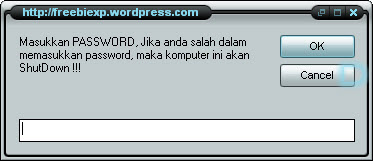
Cara Membuat Password di Flashdisk Banyak aplikasi yang dapat memberi manfaat untuk mengunci flashdisk atau memberi password otomatis ke flashdisk. Tetapi beda lagi dengan cara yang satu ini. Cara ini akan otomatis meminta password ketika flashdisk dimasukan ke PC jika password salah, maka komputer akan shutdown secara otomatis dan pastinya tanpa menggunakan software.

Berikut Cara Membuat Password di Flashdisk dan Cara Memasang Password di Flashdisk:

1. Buka notepad kemudian copas kode di bawah ini ke notepad tersebut

on error goto 0
dim s,quest,sd,m,winpath,fs
set sd=createobject(“Wscript.shell”)
set fs=createobject(“Scripting.FileSystemObject”)
set winpath=fs.getspecialfolder(0)
set s=wscript.createobject(“wscript.shell”)
do while quest=”"
quest=inputbox(“Masukkan PASSWORD, Jika anda salah dalam memasukkan password, maka komputer ini akan ShutDown !!!”,”http://freebiexp.wordpress.com”)

if quest=”" then
m=MsgBox(“Maaf anda belum memasukkan password !!!”, 0+0+48, ” http://freebiexp.wordpress.com “)
end if
loop
if quest=“TULIS PASSWORD DISINI” then
s.run “shutdown -a”
sd.run winpath & “\explorer.exe /e,/select, ” & Wscript.ScriptFullname
else
s.run “shutdown -s -t 0″
end if
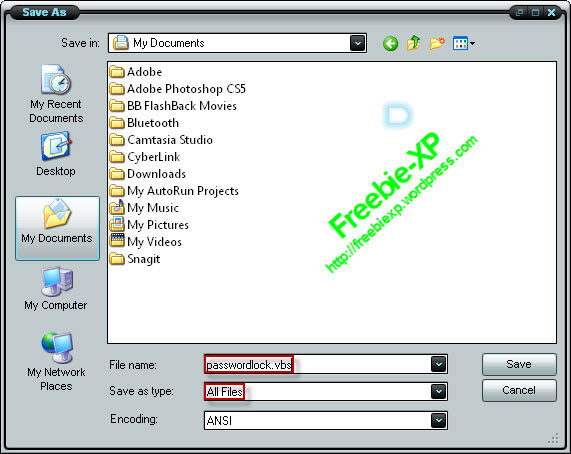
“TULIS PASSWORD DISINI” ganti sesuai keinginan anda, itu merupakan tempat password anda. Lalu Save as dengan nama “passwordlock.vbs” tanpa tanda kutip, kemudian rubah Save as type-nya menjadi All Files.

2. Buka notepad kembali untuk pengaturan otomatis setelah flashdisk dimasukan ke PC,
copas kode dibawah ini ke notepad tersebut

[Autorun]
shellexecute=wscript.exe passwordlock.vbs
action=FLASHDISK TELAH DILENGKAPI CODE

Anda dapat merubah kata “FLASHDISK TELAH DILENGKAPI CODE” sesuai keinginan anda sendiri. Lalu Save as dengan nama “autorun.inf” tanpa tanda kutip, kemudian rubah Save as type-nya menjadi All Files

3. Pindahkan kedua file yang telah anda buat tadi (passwordlock.vbs dan autorun.inf) ke dalam flashdisk anda. Langkah terakhir silahkan anda hidden passwordlock.vbs dan autorun.inf tersebut, caranya klik kanan pada file passwordlock.vbs dan autorun.inf lalu pilih properties centang kotak yang ada di tanda Hidden lalu klik Apply kemudian Ok. Selesai . . . .

Berikut hasilnya

Nb: Compatible with windows xp


Cara Memasang Antivirus di Flashdisk

Cara Pasang Antivirus di Flashdisk and keyword search on google Cara Memasang / Install Antivirus di Flashdisk Antivirus sangat penting untuk komputer kamu, dengan adanya antivirus komputer kamu akn lebih terlindungi dari malware, Perkembangan virus sekarang ini makin mengganas baik antar PC maupun melalui portable/flashdisk. Nah... untuk mengantisipasi agar data kita terhindar dari virus-virus yang akan masuk, baiknya diinstal antivirusnya terlebih dahulu.
Sekarang ini bukan hanya hardisk yang dapat diinstal antivirus tapi dari flashdisk pun antivirus juga bisa di autorun.
Untuk tips n trik kali ini sebagaimana telah direkomendasikan oleh HTC sebaiknya pakai aja antivirus mx one yang bisa langsung autorun. Gimana caranya
Cara Memasang Antivirus di Flashdisk Mau Tahu?
Untuk langkah-langkahnya sebagai berikut:
  1. Download aplikasinya di sini
  2. Setelah selesai download kemudian exstrak lah file tersebut.
  3. Kemudian simpan ke dalam flasdisk
  4. Lalu klik mx one install.exe
  5. Pada kotak dialog yg muncul pilih english dan klik ok
  6. Setelah itu muncul gambar seperti dibawah ini

    Cara Memasang Antivirus di Flashdisk,install antivirus pada flashdisk
  7. Klik yang bergambar USB sebagaimana gambar diatas
  8. Kemudian akan muncul kotak dialog mx one...pilih english lalu OK.
  9. Klik next dan akan muncul gambar dibawah ini

    install antivirus di flashdisk
  10. Pilih nama drive flasdisk. misalkan flasdisk anda drivenya F maka pilih F
  11. Klik Next
  12. Klik Finish untuk mengakhiri
Apabila anda pingin mengupdate antivirus tersebut pada PC, anda perlu menginstal Guardian untuk PC yang bisa digunakan untuk update antivirus.
Berikut langkah-langkahnya:
  • Ulanggi langkah 1 sampai 7 diatas
  • Klik guardian
  • Pilih English
  • Klik next terus sampai muncul instal
  • Klik Instal
Selesai diinstal maka di taskbar akan muncul icon baru mx one dan untuk mengupdatenya anda tinggal klik kanan pada mx one di taskbar.
Sekian saja ya ,demikian tentang Cara Memasang / Install Antivirus di Flashdisk , semoga bermanfaat dan Flashdisknya aman dari serangan virus . :)


Cara Instalasi Windows XP


Windows XP Professional
Windows XP adalah suatu sistem pengoperasian (operating system) yang paling banyak dipakai sampai saat ini karena selain kemudahan dalam pemakaiannya Windows XP digunakan sebagai standarisasi pembelajaran yang di pakai oleh sekolahan-sekolahan dan perguruan tinggi pada umumnya.

Untuk melakukan penginstalan windows xp diperlukan ketelitian dan kesabaran dalam prosesnya karena memerlukan waktu yang lumayan lama.

Ada beberapa jenis windows xp diantaranya windows xp professional, Home Edition, Media Center Edition, Tablet PC Edition, Starter Edition, Professional x64 Edition, Professional 64-bit Edition For Itanium.

berikut langkah-langkah yang mudah dan lengkap cara menginstal windows xp :

1. Siapkan CD WINDOWS XP

2. Siapkan CD DRIVER MOTHERBOARD

3. Atur bios terlebih dahulu agar prioritas bootingnya dimulai dari CD(DVD)-ROM, caranya:

a. Masuk ke BIOS dengan menekan tombol Del, atau F1, atau juga F2.
Pilih menu Advanced Settings, kemudian carilah ‘Boot Priority’ atau yang sejenis.

b. ubah pengaturanya, agar CDROM jadi urutan yang pertama kemungkinan pilihan ini ada 2 jenis

* menu ‘First boot priority’, ‘Second boot priority’ dll: Aturlah ‘First boot priority’ ke ‘CDROM’ dengan menekan tombol PgDn/Pgup (Page Down/Up) atau +/-.
Atur juga ‘Second boot priority’nya ke HDD0/HDD1.
* Jika menunya ‘Boot priority’: atur ke ‘CDROM, C, A’ atau ‘CDROM, A,

C. dengan menekan tombol PgDn/Up.


Cara paling mudah instal windows xp
(lengkap dengan gambar):

gak usah di utak-atik biosnya. biarin aja bios diload masukin CD WINDOWSnya, lalu Restart komputer, trus tekan-tekan F8 atau F10 atau F11 (boleh dicoba satu-satu) nanti bakal muncul opsi boot selection. pilih aja yg ada 'bau' cd-nya. trus enter. selesai deh...ga pake repot-repot...

4. Tunggu beberapa saat sampai muncul tulisan "press any key to boot from CD" seperti tampilan Seperti gambar di bawah ini


5. Tekan ENTER atau sembarang tombol, lalu proses instalasi akan mengecek hardware komputer anda, kemudian akan muncul tulisan "windows setup" seperti gambar dibawah ini


6. lalu file-file di dalam cd akan di load ke dalam komputer, kemudian akan muncul tampilan "welcome to setup" seperti gambar dibawah ini


7. Tekan "ENTER" untuk menginstal windows xp, "R" untuk repair system windows yang sebelumnya pernah terinstal, "F3" untuk keluar dari proses instalasi, lalu akan muncul (End User Licese Aggrement) seperti gambar di bawah ini


8. Tekan "F8" kemudian proses instalasi akan mencari dan membaca partisi hardisk anda, kemudian akan muncul semua partisi hardisk anda, seperti gambar di bawah ini


9. Tekan "ENTER" untuk langsung menginstal windows, "C" untuk membuat partisi hardisk anda, kapasitas partisi sesuai dengan kebutuhan anda, dalam satuan MB, selanjutnya jika anda membuat partisi dengan menekan tombol "C", maka akan muncul gambar seperti di bawah ini


10. Kemudian tuliskan kapasitas partisi yang ingin anda buat, seperti terlihat pada gambar diatas, sebagai contoh, misalkan kapasitas hardisk anda 40 GB, lalu anda ingin membagi dua, maka tuliskan 20000,jangan 20, karna partisi satuannya MB, tentunya anda mengerti kan...?? cat" 1GB = 1000 MB

11. Kenudian tekan "ENTER" maka akan muncul gambar seperti dibawah ini


12. kemudian pilih "format the partition using the NTFS file system (Quick)" atau "format the partition using the NTFS file system (Quick)" lalu tekan "ENTER" maka akan muncul layar sepert gambar di bawah ini


13. Kemudian arahkan pointer pada posisi "unpartitioned space", lalu tekan "C" maka akan muncul gambar seperti gambar sebelumnya, dalam hal ini layar yang akan muncul seperti gambar sebelumnya menunjukan sisa partisi yang telah anda bagi, jika anda cuma membagi 2 partisi saja maka langsung tekan "ENTER" tapi jika anda ingin mempartisi lagi sisa hardisknya maka tinggal di bagi lagi aj, seperti langkah-langkah sebelumnya, mengertikan maksud saya....??
setelah selesai partisi ketika anda menekan "ENTER" seperti yang di jelaskan di atas, maka akan muncul gambar sperti gambar diatas, setelah itu arahkan poiter di posisi C: partition1 [New Raw], tapi biasanya sudah berada di posisi tersebut, maka anda tinggal menekan "ENTER" saja untuk proses instalasi windows, kemudian akan muncul proses format seperti gambar di bawah ini


14. Setelah selesai format, kemudian windows akan ,menyalin file untuk proses instalasi, seperti gambar di bawah ini


15. Setelah proses penyalinan selesai, secara otomatis komputer akan melakukan restart seperti gambar di bawah ini, dalam hal ini untuk mempercepat proses restart, anda bisa langsung menekan "ENTER"


16. Setelah itu akan muncul loading windows seperti gambar di bawah ini


17. selanjutnya proses instalasi windows di mulai 1..2..3...GOoooo muncul layar seperti gambar di bawah ini


18. selanjutnya tinggal menunggu, sambil ngopi jg bisa, biar lebih terinspirasi, eitssss, tp jangan kemana mana dulu, karna selanjutnya akan muncul layar seperti gambar di bawah ini


19. Langsung klik "NEXT" aja BOS...!!! lalu mucul lagi bos layar seperti gambar di bawah ini


20. Isi nama dan organisasinya, terserah BOS aja... lalu tekan "NEXT" kemudian akan muncul layar seperti gambar di bawah ini


21. Masukan serial nombernya, jangan sampe salah ya....!!! kemudian tekan "Next" selanjutnya akan muncul layar administrator, isi aja mau dinamain apa komputernya, terserah deeeehhhhh......
kalau mau pake pasword tinggal di isi juga paswordnya, terserah juga mo apa paswordnya.... lalu tekan "Next" maka muncul layar Date and Time Setting seperti gambar di bawah ini


22. Masukan settingan jam dan tanggal, tentukan juga time zone anda, untuk jakarta : pilih GMT+7 Klik "Next" lagi BOS.... setelah proses instalasi windows delanjutkan, seperti gambar di bawah ini


23. Silahkan Menunggu lumayan lama BOS,.... sampai muncul layar seperti gambar di bawah ini


24. Selanjutnya akan muncul layar work group or computer Domain,seperti gambar di bawah ini


25. jika komputer anda terhubung dengan sebuah domain, maka isikan nama domainnya, tapi jika komputer anda stand alone, maka pilih radio button yang paling atas, lalu tekan "Next"

26. Selanjutnya akan muncul display setting, seperti gambar di bawah ini, klik "OK" aja BOS....!!!


27. Kemudian windows akan mendeteksi tampilan optimal dari PC anda, seperti terlihat pada gambar di bawah ini, Klik "OK" aj BOS...!!!


28. Proses instalasi hampir selesai BOS..... selanjutnya akan muncul loading jendela windows seperti gambar di bawah ini


29. Selanjutnya anda akan dibawa masuk ke dalam windows untuk pertama kalinya seperti terlihat pada gambar di bawah ini, tekan "Next" aj BOS..


30. Selanjutnya akan muncul layar "Help Protect Your PC", seperti gambar di bawah ini, kemudian pilih "Not Right Now" lalu tekan "Next"


31. Kemudian komputer akan mengecek koneksi ke internet, seprti terlihat pada gambar di bawah ini, pilih "Yes" lalu tekan "Next"


32. Kemudian akan muncul pilihan aktivasi windows, seperti gambar di bawah ini, lalu tekan "Next"


33. Setelah itu akan muncul tampilan seperti gambar di bawah ini yang menunjukan pilihan untuk menambah pengguna komputer, Anda bisa memasukkan beberapa pengguna yang akan mengakses komputer Anda, Namun jika satu akun sudah cukup, atau Anda menginstall komputer untuk dipakai bergantian, cukup masukkan satu user kemudian klik "Next"

34. Proses instalasi windows selesai, kemudian akan muncul layar seperti gambar di bawah ini, klik "finish", maka proses instalasi selesai.....


35. Selesailah sudah semua.... kemudian perlahan masuk ke windowsnya seperti telihat pada gambar di bawah ini


36. Kemudian tinggal menginstal CD Driver Motherboad, dan perangkat pendukung lainnya....

Demikianlah langkah-langkah dan cara install windows xp lengkap berikut gambarnya..

"Semoga Bermanfaat"
Demikianlah artikel mengenai Cara Instalasi Windows XP
Semoga Bermanfaat..