Senin, 03 Oktober 2011

Update Manual Anti Virus Terbaru :

AVG | Kaspersky | Avast | Trend Micro | Norton Anti Virus | McAfee | F-Secure | Avira Antivir | BitDefender

Telah dirilis, Microsoft Security Essentials versi 2


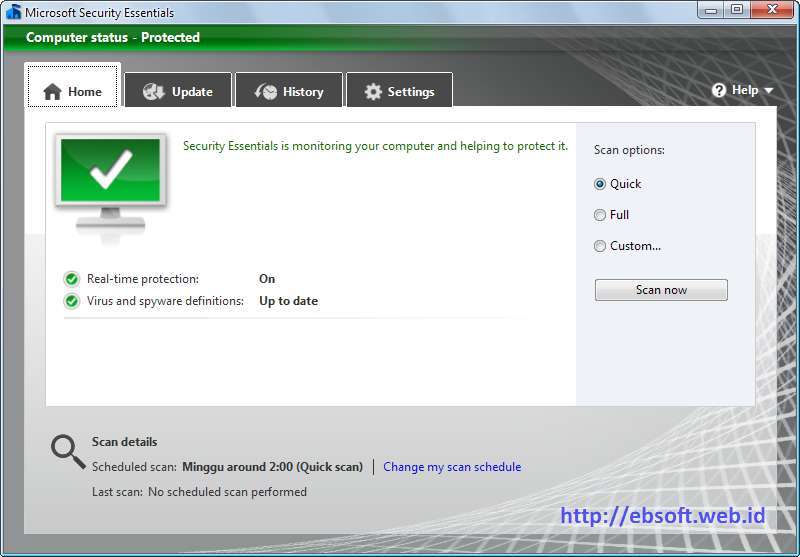
Belum lama ini Microsoft merilis salah satu produk gratis dalam hal keamanan (security), Microsoft Security Essentials v2 (MSE). Produk antivirus ini cukup lama bertahan di versi 1, dan kini dengan dirilisnya versi 2 ini terdapat beberapa tambahan fitur serta peningkatan performa dibanding versi sebelumnya. Selain gratis untuk penggunaan pribadi, juga gratis untuk bisnis/usaha yang mempunyai PC sampai 10 buah.

Microsoft Security Essentials (MSE) merupakan produk keamanan untuk proteksi PC atau komputer dari berbagai macam, virus, spyware dan software berbahaya lainnya. MSE gratis kita download dan digunakan serta mudah untuk di install. Fitur auto update dan real time protection lebih memastikan akan keamanan komputer.

Di versi 2 ini, terdapat beberapa tambahan dan peningkatan kinerja. Dari informasi yang ada di Help file program ini, beberapa fitur penting dan perbaikannya antara lain sebagai berikut :

  • Windows Firewall Integration, fitur untuk mematikan atau mengaktifkan windows Firewall
  • Network Inspection System, merupakan fitur proteksi real time dengan memeriksa trafik jaringan untuk membantu dalam proses mem-blok proses berbahaya yang berbasis jaringan
  • Protection Engine yang di perbarui dan di tingkatkan
Beberapa penjelasan Fitur

Windows Firewall dana membantu mencegah serangan dari luar atau software berbahaya mengakses komputer kita dari jaringan atau internet. Dengan MSE pada installasi awal, akan diperiksa apakah Firewall komputer aktif, pengaturannya dapat di cek melalui Control Panel.

Network Inspection System. Dengan banyaknya serangan berbasis jaringan (network), apalagi dengan celah keamanan komputer yang semakin lama semakin banyak, maka fitur ini akan memastikan dan memonitor trafik jaringan secara real time (terus-menerus) untuk menghasilkan proteksi jaringan yang terbaik.

Microsoft menyatakan bahwa MSE diupdate secara reguler dan di backup oleh tim Antimalware Microsoft ( Microsoft Malware Protection Center) yang memberikan respon terhadap ancaman malware terbaru 24 jam sehari. Selain beberapa fitur diatas, sepertinya Microsoft juga menambahkan beberapa pengturan yang ada di menu Settings.
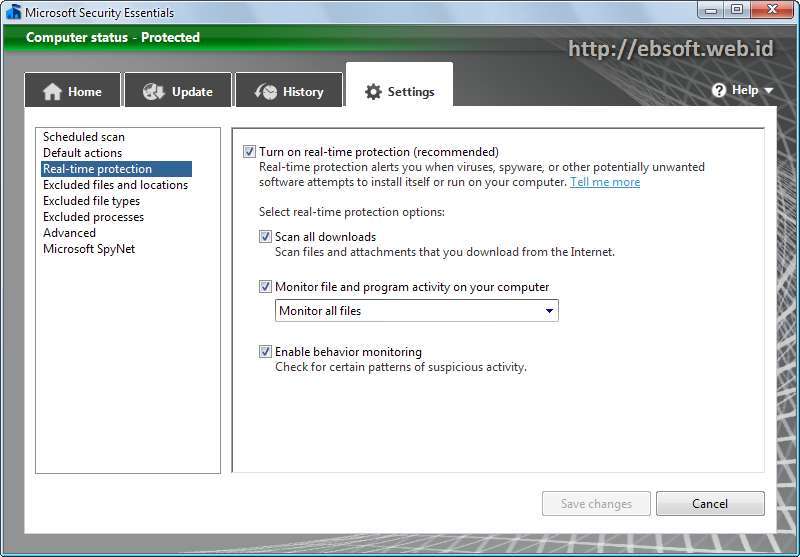
Bagi anda yang sudah menggunakan MSE versi 1, sampai saat ini sepertinya belum ada fitur auto update, sehingga jika ingin menggunakannya harus download installer yang berukuran cukup kecil, sekitar 7.5- 9.5 MB ( tergantung Windows yang digunakan). Install saja langsung untuk mengupdate MSE menjadi versi 2.

Support, Update Kebutuhan dan Catatan lain

MSE dapat berjalan di Windows XP, Vista dan juga Windows 7, baik sistem operasi 32 bit maupun 64 bit. Satu hal yang perlu dicatat bahwa MSE ini diperuntukkan bagi pengguna Windows Original (asli), sehingga bagi yang belum menggunakan Windows Original, mungkin harus menggunakan Antivirus lainnya, semisal Avira atau Avast.

Meskipun ukuran installasi sangat kecil, sekitar 7.5 MB ( di windows XP), tetapi setelah di install, MSE memerlukan update definisi antivirus untuk pertama kalinya. Koneksi internet diperlukan untuk update otomatis. Setelah saya coba install, update otomatis dan periksa, besar ukuran update untuk pertama kali setelah install sekitar 62 MB. Update juga bisa diakukan secara manual, kita tinggal download file exe, dengan memilih update versi 32bit atau update 64 bit). Ukuran update sekitar 58 MB.

Seperti hanya Avira, salah satu hal yang saya sukai dari MSE adalah tidak begitu memperberat kinerja komputer (pengalaman ketika menggunakan versi 1). Semoga versi 2 ini juga tetap ringan dan tidak memperberat kinerja komputer.

Download Microsoft Security Essentials (alternatif download: MSE di FIleHippo ).


Membasmi virus membandel dengan software gratis CaSIR

Sebagian kita mungkin sering atau pernah mengalami betapa repot dan tidak mudahnya membasmi virus, beberapa virus mungkin bisa dibasmi dengan antivirus yang biasa digunakan. Tetapi tidak jarang ada virus (malware) yang cukup ampuh dan tidak mudah dibasmi dengan cara biasa. Ada software kecil yang bisa kita coba, namanya CaSIR.
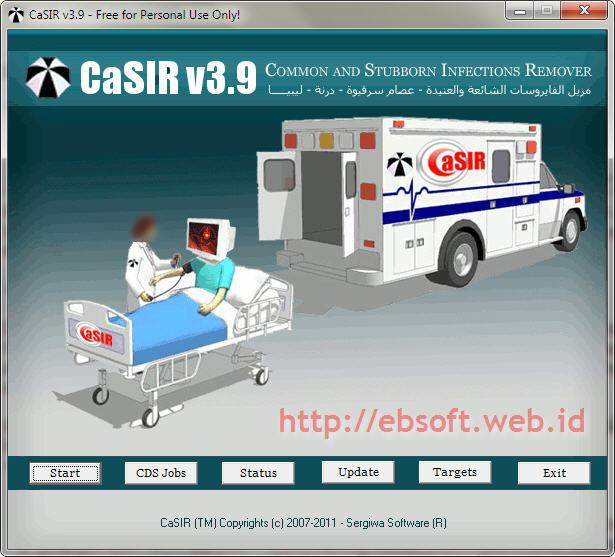
CaSIR (Common And Stubborn Infections Remover) sebelumnya merupakan software berbayar, tetapi kini berubah menjadi gratis (Freeware). Software kecil yang tidak lebih dari setengah megabytes (MB) merupakan tool yang dapat digunakan untuk melakukan pembersihan komputer yang sudah terinfeksi virus, malware dan sejenisnya. Di design khusus untuk menangani virus yang membandel, dan biasanya antivirus di komputer sudah tidak efektif atau malah sudah di infeksi.

Aplikasi ini sebaiknya digunakan jika berbagai alternatif untuk menghapus virus sudah tidak efektif lagi (alternatif terakhir). Gunakan terlebih dahulu antivirus yang ada, dan jika ada yang bermasalah dengan blank screen setelah menggunakan software ini, silahkan melihat solusinya di bagian komentar

Selain membersihkan/menghapus virus yang membandel, termasuk entri registry, dan sisa yang ditinggalkan, CaSIR juga melakukan beberapa hal berikut :

  • Mengembalikan beberapa setting yang dimatikan akibat virus
  • Menghapus aplikasi (services/processes) illegal yang digunakan oleh malware
  • Berusaha mengenali dan langsung mematikan proses (aplikasi) yang sedang berjalan dan tidak dikenal (sah)
  • Menghapus kode, registry atau jalan yang memungkinkan malware untuk otomatis berjalan (autorun)
  • Dapat digunakan untuk melakukan scan di berbagai media penyimpan lain
  • Membersihkan registry dari entri yang berbahaya
  • Database malware dapat di update

Bagaimana menggunakan CaSIR?
Menggunakan software ini cukup mudah, setelah download, extract (keluarkan) dua file didalam zip, yaitu CaSIR39.exe (aplikasi utama, nama sesuai dengan versi, disini CaSIR versi 3.9) dan casirdef.cas ( file/database definisi malware). Selanjutnya jalankan CaSIR39.exe di kondisi normal, kemudian klik tombol Start, tunggu sebentar dan jika mendeteksi adanya malware (virus) atau setting yang tidak standard, komputer akan otomatis restart untuk memperbaiki komputer.

Beberapa Catatan penting

  1. Karena CaSIR merupakan software security yang berhubungan dengan file sistem dan registry dan aplikasi (services/processes) yang sedang berjalan, maka harus dijalankan dengan hak akses administrator, termasuk mematikan atau menon-aktifkan terlebih dahulu UAC (khusus untuk windows Vista dan 7). Dan mungkin ada antivirus yang mendeteksi/memblok aplikasi ini.
  2. Jangan menjalankan CaSIR di Safe mode, karena kerjanya tidak akan optimal
  3. Jika komputer terkoneksi dalam jaringan, diskonek atau lepaskan dulu kabel jaringan sebelum menjalankan CaSIR

Ada juga tombol CDS Jobs yang berfungsi untuk melakukan scan lebih mendalam dengan membandingkan dengan database malware. ( CDS = CaSIR Deep Scanner ). Fitur ini dapat digunakan jika tombol Start sudah dicoba, tetapi hasilnya masih belum sesuai dengan yang kita harapkan.

Tools ini dapat digunakan untuk Windows XP, Windows Vista, Windows 7 (32Bit). Jadi jika menggunakan sistem 64bit, sebaiknya tidak mencoba menjalankan aplikasi ini. Download versi terbaru dan informasi lebih lengkap, silahkan kunjungi website CaSIR

Alternatif download :CaSIR – Box.net atau CaSIR – 4shared ( 167 KB )

File/Folder tidak bisa di akses di Windows Vista/7 ?

Bagi kita yang sudah terbiasa menggunakan Windows XP kemudian berpindah ke Windows 7, mungkin akan mengalami beberapa masalah. Salah satunya ketika kita mendapatkan file dari komputer lain atau dari internet kadang file ini tidak bisa kita buka, copy, hapus dan akses lainnya (Access denied), meskipun kita sudah login dengan hak akses administrator. Mengapa hal ini bisa terjadi dan bagaimana mengatasinya ?
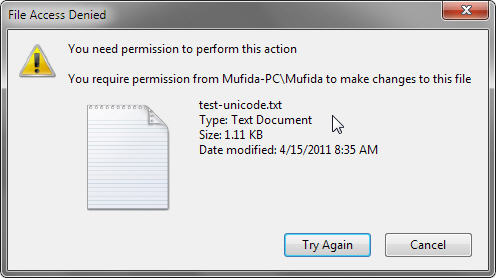
Windows Vista dan Windows 7 menerapkan keamanan (security) yang lebih dibanding windows sebelumnya, salah satunya adanya Access control terhadap file atau object di komputer. Hanya pengguna, group atau komputer yang sudah di berikan ijin ke file tersebut yang bisa mengaksesnya. Tujuannya untuk lebih mengamankan komputer dari pengguna yang tidak berhak mengakses file/objek tertentu, meski terkadang ini merepotkan ( karena meskipun kita login dan mempunyai hak akses administrator, kita tetap tidak bisa mengaksesnya)

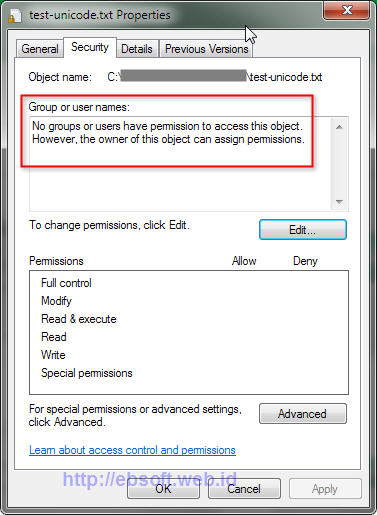
Ketika kita mendapatkan file dari luar komputer kita kemudian kita tidak bisa membukanya, menghapus atau bahkan meng-copynya, kemungkinan besar, file ini tidak mempunyai user atau group yang mengijinkan mengaksesnya. Untuk memeriksanya bisa kita klik kanan file ini dan pilih properties, kemudian lihat tab Security.

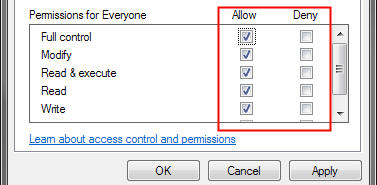
Dari tampilan diatas terlihat bahwa file ini tidak ada pengguna atau group yang diijinkan untuk mengaksesnya. Sehingga membuka file, menghapus ataupun copy file tidak akan berhasil.

Memberi Hak Akses File

Untuk mengatasi hal diatas, kita harus menambahkan pengguna atau group yang mempunyai akses terhadap file tersebut. Caranya sebagai berikut :

  1. Klik kanan file dan pilih properties (kita harus mempunyai hak akses admnistrator), selanjutnya buka tab Security
  2. Klik tombol Edit, selanjutnya akan tampil pengaturan Security
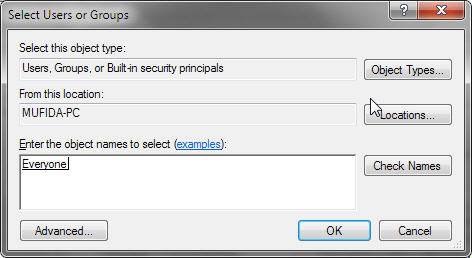
  3. Klik tombol Add untuk menambahkan pengguna (user/group)
  4. Jika kita ingin semua orang bisa mengakses, bisa kita tambahkan pengguna everyone, atau kita tambahkan untuk kita saja, sesuai dengan user yang sedang login. Klik Check Names untuk mengecek yang kita masukkan terdaftar atau tidak
  5. Setelah ditambahkan pengguna, maka kita bisa mengatur hak akses yang akan diberikan, seperti : Modify, Read & Execute, Read, Write juga Special Permission.
  6. Setelah itu klik OK, dan seharusnya file ini sudah bisa kita akses sesuai dengan hak akses yang kita berikan

Jika kita tidak mempunyai hak akses administrator atau hak akses file, maka kita tidak akan diijinkan mengubah hak akses file ini.

Software gratis Alternatif Format USB Flashdisk (Flash drive)

Ketika USB Flashdisk kita bermasalah dan belum menemukan solusi, pilihan terakhir terkadang kita harus melakukan format ulang. Windows sendiri telah menyediakan fasilitas format USB Flash drive (klik kanan drive flashdisk dan pilih Format), tetapi kadang kita tidak bisa atau gagal mem-format melalui windows. Jika hal itu terjadi kita bisa mencoba menggunakan beberapa software gratis berikut.

Dengan melakukan Format USB Flashdisk, maka data-data yang ada di flashdisk akan hilang, sehingga jika masih memungkinkan silahkan data-data yang ada di simpan di hardisk atau media lainnya terlebih dahulu

HP USB Disk Storage Format Tool

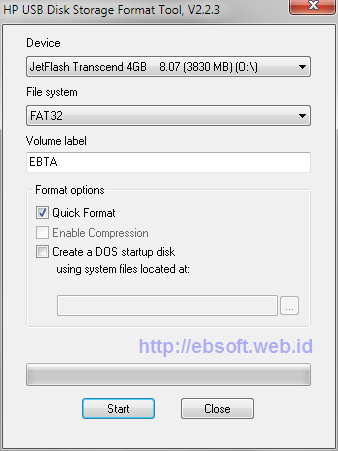
Software gratis buatan HP ini mungkin sudah cukup populer dalam hal format USB drive. USB yang gagal di format di windows, biasanya bisa di format dengan baik menggunakan software ini, kecuali memang sudah rusak dan tidak terdeteksi. Meskipun dengan nama HP, tetapi bisa digunakan untuk merk lainya juga.

Selain itu HP USB Disk Storage Format tool juga mampu mem-format untuk ukuran yang lebih besar dari 32 GB, mengaktifkan fitur kompresi untuk tipe NTFS, serta bisa membuat Bootable DOS Startup. Fitur standard Quick Format juga disediakan, dan kita bisa memilih file sistem FAT32 atau NTFS.

Ada 2 versi download yang banyak tersedia, yaitu versi 2.1.8 dan 2.2.3. Sebenarnya fungsinya hampir sama, hanya saja untuk versi 2.1.8 bisa membuat DOS startup dari file internal windows secara otomatis, sedangkan Untuk versi 2.2.3, meskipun lebih baru, tetapi untuk membuat bootable DOS, kita harus menentukan (menyediakan) sendiri file sistem DOS yang akan digunakan. Ukuran download juga berbeda jauh, untuk versi 2.2.3 disini hanya 96 KB ( bersifat portable, tidak perlu install) sedangkan versi 2.1.8 sekitar 1.98 MB (installer, harus di install terlebih dahulu).

Download :
- HP USB Disk Storage Format Tool 2.2.3 ( 96 KB)
- HP USB Disk Storage Format Tool 2.1.8 ( 1.98 MB)

Martik USB Disk Formatter

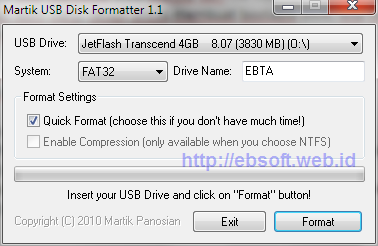
Software gratis dan cukup kecil ini bersifat portable dan dapat menjadi alternatif tool untuk melakukan format terhadap USB Flashdisk. Fitur yang disediakan cukup standard, kita bisa memilih tipe FAT32 atau NTFS dan juga melakukan quick format serta mengaktifkan kompresi drive ( khusus untuk NTFS).

Download Martik USB Disk Formatter (52 KB)

Any DRIVE Formatter

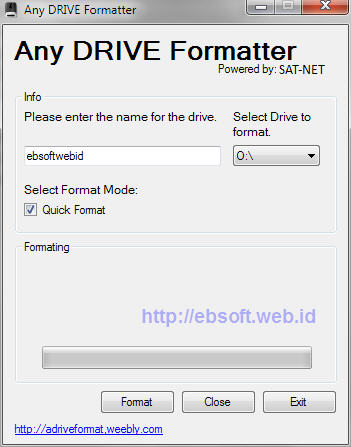
Alternatif lainnya ketika format windows tidak berhasil adalah menggunakan Any DRIVE Formatter. software ini akan berusaha mendeteksi USB Flah drive dengan sekali klik dan setelah itu kita bisa melakukan format USB tersebut. Untuk dapat menggunakan software ini, di komputer sudah harus terinstall Microsoft .NET Framework 2.0.

Download Any DRIVE Formatter (452 KB)

Dari ketiga software diatas, yang paling direkomendasikan pertama kali adalah HP USB Disk Storage Format Tool, selain pembuatnya juga sudah teruji (terpercaya), kemampuannya juga sudah teruji oleh banyak pemilik USB yang gagal format melalui windows. Selanjutnya Any Drive Formatter menjadi alternatif berikutnya. Jika anda mempunyau software alternatif lainnya, mungkin bisa ikut berbagi informasi disini.

Download The Ultimate Resource Package for web designers

tutorial9 download

Tutorial9, website/blog yang memberikan berbagai info tentang tutorial photoshop, web/blogging tutorial, fotografi dan berbagai resources tentang design lainnya, mulai 9 – 16 November 2009 ini, memberikan download gratis ratusan items yang sebelumnya merupakan paket berbayar yang bernilai sekitar $100. Apa saja paket ini ?

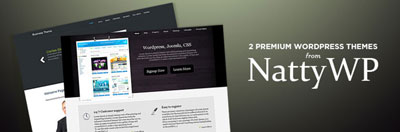
Paket download gratis ini mencakup 400 icons, 4 Premium wordpress themes, 3 tumblr themes dan lainnya.

Ratusan items gratis ini terkumpul dalam The Ultimate Resource Package for web designer. paket download ini boleh digunakan untuk apapun termasuk untuk komersial, tetapi tidak boleh didistribusikan kembali. Isi paket ini selengkapnya adalah sebagai berikut:

400 Icons

Termasuk paket ekslusif dan rilis terbaru, juga semua icon yang pernah ditawarkan di Tutorial9. Seperti 108 Mono Icons, Sketchy web icons, 3D social media icon pack.

free-icons

4 Premium WordPress Themes

Premium themes merupakan themes wordpress yang sebenarnya berbayar (tidak gratis), sehingga biasanya mempunyai kualitas yang lebih baik dari yang gratis. Paket yang diberikan mencakup 3 premium wordpress themes yang tidak ditemukan ditempat lainnya, seperti Home Office dan Business, yang berharga sekitar $25.

free-wp-premium-theme-2

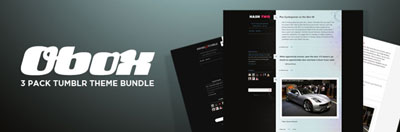
3 Tumblr Themes
Bagi anda pengguna tumblr, disini disediakan themes premium yang bernilai sebesar $50.

free-tumblr-themes

Item gratis lainnya.
Seperti gambar laptop dalam vector (photoshop), Free Vector pack dan lainnya.

Cara Download

Untuk bisa download paket ini, harus mendaftar di Tutorial9 (subscribe). Berikut langkahnya

  1. Buka halaman ini The Ultimate Resource Package for web designer
  2. Isikan Nama dan Email kita, kemudian klik Subscribe
  3. Setelah beberapa saat, cek email kita (dari David Leggett). Jika di inbox tidak ada cek di spam atau Bulk, atau tunggu beberapa saat. Setelah dibuka, klik link konfirmasi yang diberikan, atau copy paste di web browser untuk mengaktifkan keanggotaan
  4. Setelah muncul bahwa kita telah terdaftar, maka cek kembali email kita, untuk mendapatkan link download. Agar link download kelihatan, maka gambar di email harus di aktifkan. Kalau di gmail ada link seperti Display images below. Klik link download yang disertakan.
  5. Ukuran download sebesar 25.5 MB

Karena waktu download terbatas (hanya berlaku mulai 9 November sampai 16 November 2009), maka segera download sebelum tanggal 17 November.

Update : Download gratis sudah tidak tersedia

Editor Foto/Gambar Gratis dan Ringan, PixBuilder Studio

Sebagian kita ketika mengedit gambar atau foto, baik mengubah ukuran, memberi watermark, menambahkan blur, menyimpan format lainnya mungkin biasa menggunakan Photoshop. Tetapi ketika memerlukan software foto editing yang ringan dan cepat, ada alternatif lain & gratis yang bisa kita gunakan, yaitu PixBuilder.

Jika hanya operasi editing gambar sederhana, menggunakan photoshop bisa jadi cukup menguras penggunaan CPU maupun Memory komputer (RAM), apalagi jika spesifikasi komputer kita tergolong menengah kebawah, tentu kita butuh alternatif yang ringan dan cepat loadingnya. Software lain semisal Paint.Net mungkin bisa menjadi alternatif, tetapi memerlukan tambahan Microsoft .NET Framework.

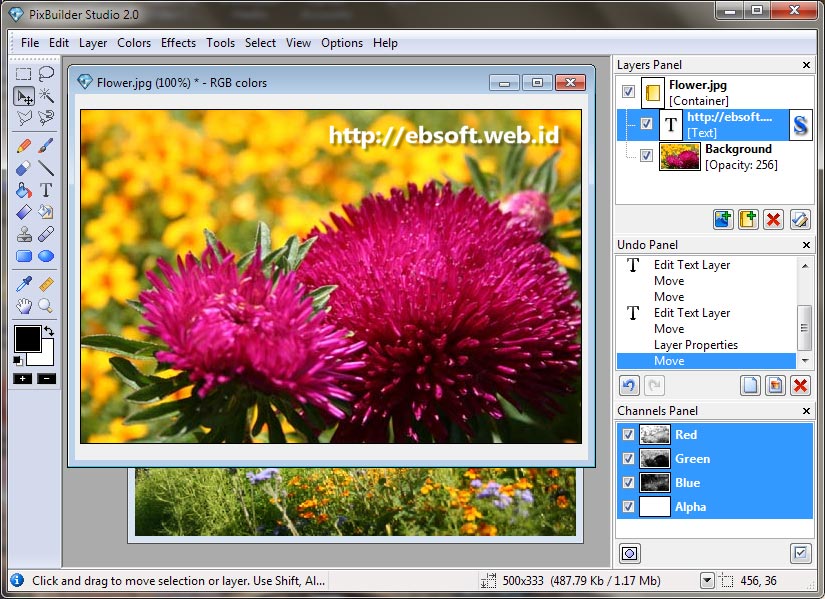
WnSoft, sebagai pengembang software ini sebelumnya telah merilis versi terbaru PixBuilder 2.0. Software Photo editing gratis (freeware) yang hanya berukuran 3 MB ini memang menarik untuk dicoba, terutama bagi yang memerlukan editing yang cepat, ringan dan fitur standard. Meskipun ukuran cukup kecil, tetapi menyertakan berbagai fitur image editing standard termasuk menambah atau edit layer dalam gambar.

Beberapa fitur (dan keunggulan) PixBuilder antara lain :

  • Ukuran yang kecil, loading cepat serta stabil untuk gambar dengan resolusi tinggi
  • Penggunaan memory (RAM) yang relatif rendah, tanpa perlu memerlukan kartu grafis yang tinggi
  • Multi Undo (history) sehingga tidak perlu khawatir ketika salah mengedit
  • Full set manajemen warna : color balance, level, curve adjusting, brightness/contrast, hue/saturation, color fill dll
  • Mendukung Color channel mode
  • High quality effect : berbagai tipe blur, sharpen, dithering dll
  • Berbagai tools seleksi : transparency, magic wand, lasso, single column, color range, gradient
  • Dukungan editing layer
  • Berbagai tools Brush, seperti stamp, healing brush, replace color dll
  • Berbagai tools menggambar bentuk : kotak, lingkaran, garis
  • Tool untuk transformasi gambar
  • Palette manager dan menyimpan dengan preview
  • Berbagai fitur standard lainnya seperti resize image/canvas, rotate, flip, rasterize, crop, drop shadow, text tool, zoom dan sebagainya

Penggunaan PixBuilder cukup mudah, apalagi yang sudah terbiasa menggunakan aplikasi seperti Photoshop, GIMP atau Paint.NET. Tampilannya dan penempatan menu-menunya juga tidak jauh berbeda, sehingga lebih memudahkan. Bagi kita yang memerlukan software alternatif photoshop yang gratis dan ringan, PixBuilder patut dicoba.

PixBuilder mendukung berbagai format gambar, termasuk kemampuan membuka file dengan format : JPEG, GIF, PNG, BMP, PCX, PSD, TGA, ICO, PBS dan mampu menyimpan dalam format : JPEG, GIF, PNG, BMP, PCX, TGA, ICO, PBS. Mungkin memang tidak sebanyak software editing gambar lainnya, tetapi dukungan untuk format gambar tersebut sepertinya sudah mencukupi bagi sebagian besar kita.

Program ini dapat berjalan di Windows 95, 98, Me, NT, 2000, XP, Vista dan Windows7. Silahkan download PixBuilder dari link ini : pixbuilder_setup.exe ( 3.0 MB)

Software-software Gratis Mirip Photoshop

Photoshop alternatif

Tidak diragukan lagi bahwa photoshop merupakan aplikasi yang sudah menjadi standard dalam dunia olah gambar/image. Oleh karena itu bermunculan aplikasi sejenis ( freeware maupun open source) yang berusaha memberikan kemampuan dan menu seperti halnya Photoshop, untuk memberi kemudahan penggunanya. Bagi pengguna Linux mungkin sudah tidak asing lagi dengan GIMP “Photoshop”-nya Linux

Kali ini akan dibahas 3 aplikasi gratis pengolah image yang bisa dijadikan alternatif untuk Photoshop, yaitu GimpShop, Paint.NET dan Artweaver. Semuanya merupakan Freeware dan atau Opensource.

1. GimpShop

Melihat namanya saja mungkin sebagian sudah tahu bahwa aplikasi ini di buat berdasarkan GIMP memang GimpShop merupakan modifikasi dari GIMP. Perbedaannya terutama pada menu-menunya yang sudah diubah dan dibuat sedemikian rupa agar mirip dengan Photoshop, sehingga bagi yang sudah terbiasa dengan Photoshop, maka tidak terlalu sulit jika menggunakan GimpShop. Berbeda ketika menggunakan GIMP, maka pengguna Photoshop biasanya akan merasa kesulitan.

Sayangnya aplikasi ini sudah lama tidak di update, versi windows masih berdasarkan GIMP versi 2.2.8, sedangkan GIMP sendiri saat ini sudah versi 2.5.4 ( versi stabil 2.4 ). Gimp for Windows sudah versi 2.4.7

Beberapa fasilitas GimpShop :

  • Tersedia untuk berbagai sistem operasi termasuk : Mac OS X, Windows 98+, Linux, dan Solaris.
  • Photo Enhacement
  • Digital Retouching
  • Mendukung berbagai format seperi : JPEG,JPG, GIF, PNG, PSD, TIFF TGA, BMP, PCX, XPM dan lainnya.
  • Tersedia berbagai Tool pallete
  • Mendukung Layer
  • Tersedia berbagai Filter yang mirip dengan Photoshop.
  • Kemampuannya lainnya juga seperti kemampuan GIMP.

Link Download GimpShop. Jika ingin mencoba GIMP untuk windows bisa download atau melihat link di http://www.gimp.org/windows

2. Paint.NET

Jika melihat ukuran file instalasi Paint.NET mungkin akan kaget, hanya sekitar 1.6 MB. Tetapi jika melihat namanya saja mungkin sebagian sudah tahu, bahwa aplikasi ini menggunakan .NET Framework, sehingga agar bisa menjalankan, minimal harus di install .NET Framework 2.0 ( atau versi 3.5 SP1) dari Microsoft yang besarnya sekitar 23 MB.

Beberapa Fasilitas paint.NET :

  • Mendukung Layer
  • Tersedia berbagai spesial efek, seperti : blurring, sharpening, red-eye removal, distortion, noise, embossing serta 3D Rotate/Zoom effect.
  • Tersedia berbagai tools seperti curve tool, gradient tool, magic wand, CLone stamp, Simple Text Editor dan lainnya.
  • Unlimited History
  • Opensource dan Free

Link Download Paint.NET ( 1.6 MB)

3. ArtWeaver

Software yang ketiga ini mungkin terbilang baru, aplikasi ini memang sengaja dibuat dengan mendasarkan menu-menunya pada Photoshop, sehingga ketika menggunakannya, seolah kita menggunakan photoshop. Tentu saja tidak semua fasilitas/menu di Photoshop tersedia, meskipun begitu, sebagai aplikasi yang gratis, patut dicoba. Fasilitas yang diberikan juga cukup banyak, termasuk Layer.

Beberapa Fasilitas ArtWeaver :

  • Mendukung berbagai digital brush, misalnya : chalk, charcoal, pencils…
  • Standard image editing tools seperti : gradient, crop, fill dan selection tools.
  • Mendukung Transparency dan Layer
  • Flter effek seperti : sharpen, blur, emboss and mosaic.
  • Mendukung bebrgai format image seperti AWD (Artweaver), BMP, GIF, JPEG, PCX, TGA, TIFF, PNG, and PSD (no layer support).
  • 100% Freeware
  • lainnya..

Selain itu ArtWeaver juga menyediakan versi portable dan mempunyai ukuran yang tidak terlalu besar, hanya sekitar ( bandingkan dengan Photoshop 7 saja yang lebih dari 150 MB)

Link Download ArtWeaver 0.5.3 ( versi install : 8.8 MB dan Portable 11.19 MB)