Senin, 03 Oktober 2011

Ebook gratis : Getting started with Microsoft Office 2010

Untuk lebih mengenalkan software Office terbarunya, Microsoft Office 2010, Microsoft menerbitkan ebook gratis yang langsung bisa kita download. Ebook yang terdiri dari 258 halaman ini menjelaskan bagaimana memulai dengan Office 2010, antarmuka, fitur-fitur baru di office 2010, sistem yang diperlukan dan perbagai perubahan di banding dengan office versi sebelumnya.

Ebook ini ditujukan terutama untuk IT generalists, IT operations, help desk and deployment staff, IT messaging administrators, and consultants. Meskipun begitu, pengguna umum juga tetap dapat memanfaatkan sebagian isi dari ebook ini, sehingga tidak ada salahnya untuk mengunduhnya. Ringkasan isi selengkapnya sebagai berikut :

  • What’s new for IT professionals in Office 2010
  • Overview of the Office user interface in Office 2010 including User interface differences in Office 2010 from earlier versions of Microsoft Office
  • Changes in Office 2010 including what’s changed and what’s removed sections
  • Migration considerations
  • Changes in Access 2010
  • Changes in Excel 2010
  • Changes in InfoPath 2010
  • Changes in OneNote 2010
  • Changes in Outlook 2010
  • Changes in PowerPoint 2010
  • Changes in Project 2010
  • Changes in SharePoint Designer 2010
  • Changes in SharePoint Workspace 2010
  • Changes in Visio 2010
  • Changes in Word 2010
  • Technical diagrams for Office 2010
  • System requirements for Office 2010
  • Assessment tools for Office 2010
  • Office Environment Assessment Tool (OEAT) user’s guide for Office 2010
  • Microsoft Office Code Compatibility Inspector user’s guide
  • Office Migration Planning Manager (OMPM) for Office 2010
  • 64-bit editions of Office 2010

Ebook ini membahas semua paket office 2010, sehingga beberapa bab atau bagian di ebook ini mungkin tidak ada di semua paket office 2010. Seperti ketika menggunakan Office Home and Business 2010, yang tidak menyertakan Office Publisher dan Access.
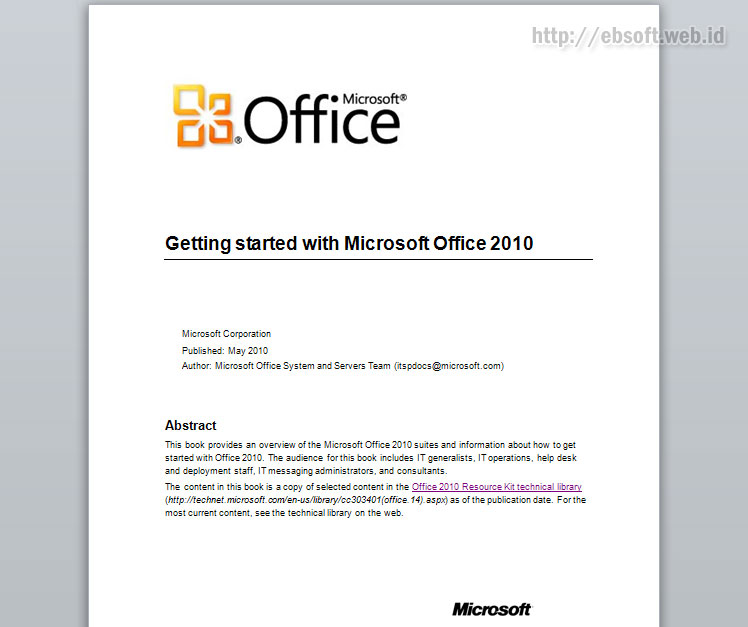
Sebagian bab berisi tentang apa saja yang baru, perubahan-perubahan yang ada, apa yang dihilangkan serta perbandingan dengan office sebelumnya, baik office 2007 atau 2003. Ebook ini dapat diperoleh secara gratis melalui Microsoft Download Center, yang disediakan dalam format DOC.

Download Getting started with Microsoft Office 2010 ( doc, 2.25 MB)

Hiasi Layar dengan Really Slick Screensavers (Gratis)

Bosan dengan tampilan screensaver itu-itu saja di komputer kita? Jika kita ingin tampilan screensaver lebih segar dan efek yang menarik, cobalah Really Slick Screensaver. Screensaver ini bisa kita download gratis (bahkan opensource), yang tersedia untuk berbagai platform seperti : Windows, Linux, Android, Mac OS X dan Solaris.


Screensaver pada awalnya dikembangkan untuk mencegah terjadinya efek hitam dilayar komputer CRT (atau juga plasma), karena tampilan di layar yang tidak berubah dalam jangka waktu yang lama dan berkelanjutan (yang disebut dengan phosphor burn-in atau Screen burn-in). Dengan adanya screensaver, maka tiap bagian (pixel) di layar monitor akan selalu berubah karena senantiasa ada gambar yang bergerak.

Contoh Efek Screen Burn in

Dengan kemajuan teknologi saat ini, layar monitor CRT sudah tidak begitu rentan terhadap efek Screen burn in seperti layar-layar jaman dahulu, karena sudah ditambahkan proteksi dengan lapisan alumunium di belakang fosfor-nya. Sehingga kini Screensaver lebih banyak ditujukan untuk hiasan komputer ketika tidak digunakan, memperindah tampilan atau alasan keamanan saja.

Really Slick Screensaver merupakan koleksi screensaver animasi (effek 2D dan 3D) yang menggunakan teknologi OpenGL, sehingga bisa berjalan di berbagai sistem operasi termasuk Linux. Sampai saat ini disertakan 12 screensaver kecil tetapi dengan efek yang menarik. Selain gratis, screensaver ini juga OpenSource, sehingga bagi programmer yang ingin mengembangkan atau mempelajari lebih lanjut, bisa download juga source kodenya.

Instruksi Penggunaan

Pertama-tama download Really slick Screensaver ( 6.7 MB). Selanjutnya buka file zip yang sudah di download tersebut dengan aplikasi semisal Winzip, 7Zip, Winrar dan sejenisnya dan extract (keluarkan) semua isinya di folder tertentu.

Sebelum menjalankan screensaver yang ada, jalankan terlebih dulu file oalinst.exe ( untuk menginstall openAL, library grafis atau file grafik yang diperlukan beberapa screensaver didalamnya). Setelah itu kita bisa mencoba dengan menjalankan langsung file-file screensaver (file yang berakhiran *.scr). Selanjutnya agar screensaver-screensaver tersebut tersedia di pilihan Screensaver Desktop Properties, kita tinggal memindah file-file yang berakhiran SCR ke folder C:\Windows\System32.

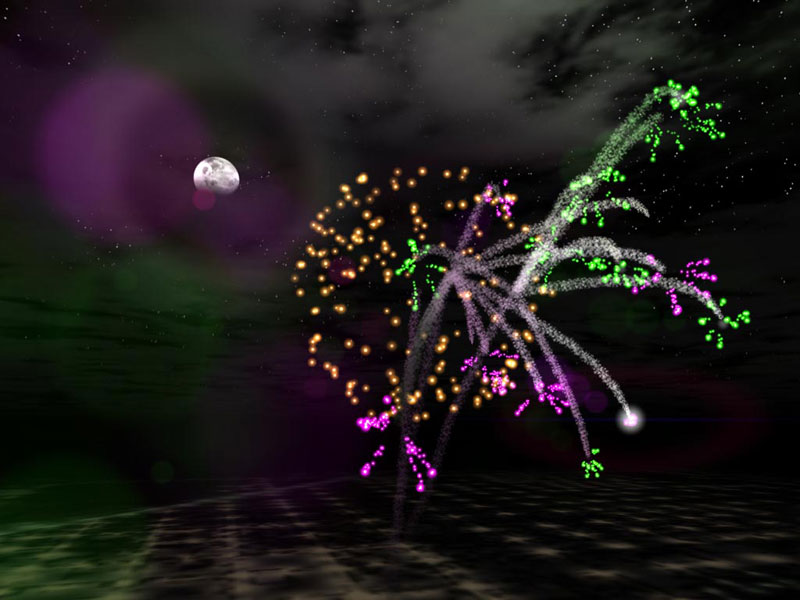
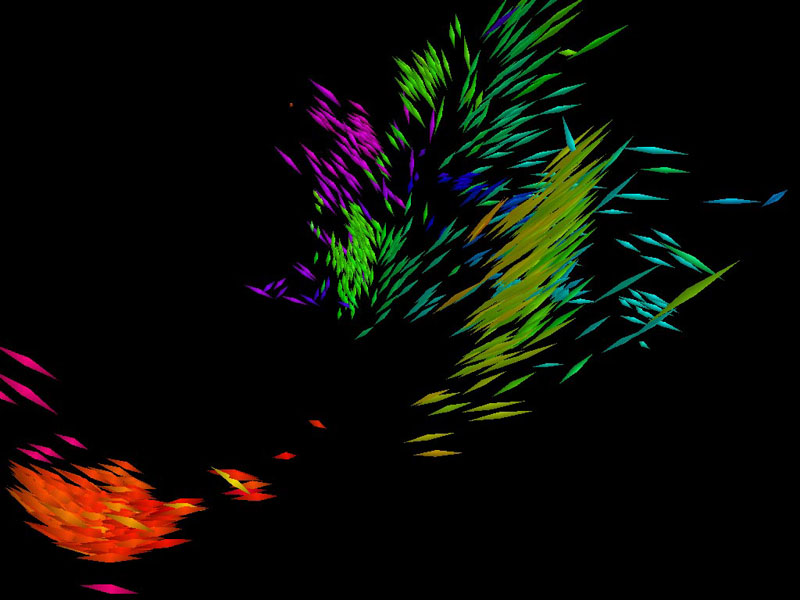
Berikut beberapa contoh screenshot (tampilan) screensaver tersebut:

Informasi dan download lebih lengkap bisa melihat website resmI Really Slick Screensaver

Memilih Antivirus Terbaik (av-comparatives test)

Setelah sekian lama belum mengulas perbandingan antivirus, kini saya akan mengulas hasil test berbagai antivirus terbaru yang dilakukan oleh lembaga pengetest antivirus, av-comparatives. Di test kali ini disertakan juga beberapa antivirus gratis, sehingga dapat dijadikan sebagai salah satu acuan dalam memilih mana yang terbaik.
Test terbaru yang dilakukan av-comparatives.org menjelang tahun 2011 ini adalah on-demand test, yaitu test langsung dengan melakukan scan terhadap berbagai sample virus(malware) yang banyak beredar sebelumnya. Test ini terakhir di perbarui tanggal 27 September 2011, sehingga masih up to date.

Antivirus yang ikut serta dalam test sebagai berikut :

  • Avast! Free Antivirus 6.0
  • AVG Anti-virus Free Edition 10.0
  • AVIRA Antivir Personal 10.2
  • BitDefender AntiVirus Plus 2012
  • eScan Anti-Virus 11.0
  • ESET NOD32 Antivirus 5.0
  • F-Secure Anti-Virus 2011
  • G DATA AntiVirus 2012
  • K7 TotalSecurity 11.1
  • Kaspersky Anti-Virus 2012
  • Kingsoft AntiVirus 2010.2.10.1
  • McAfee AntiVirus Plus 2011
  • Microsoft Security Essentials 2.1
  • Panda Cloud Antivirus 1.5
  • PC Tools Spyware Doctor with Antivirus 8.0
  • Qithoo 360 Antivirus 2.0
  • Sophos Anti-Virus 9.7
  • Symantec Norton Anti-Virus 2012
  • Trend Micro Titanium Antivirus+ 2012
  • Trustport Antivirus 2012
  • Webroot AntiVirus with Spy Sweeper 7.0

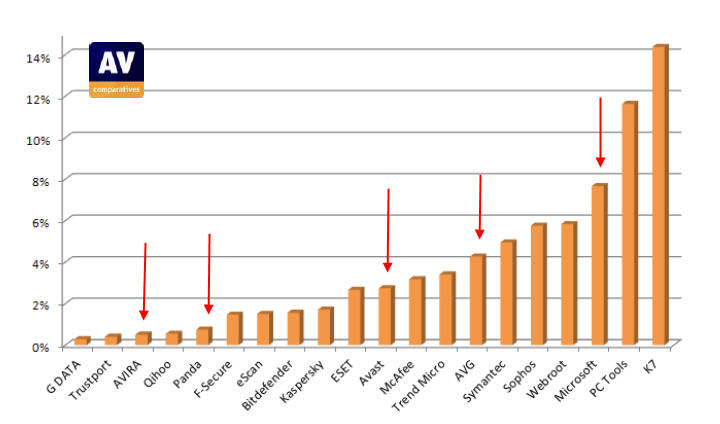
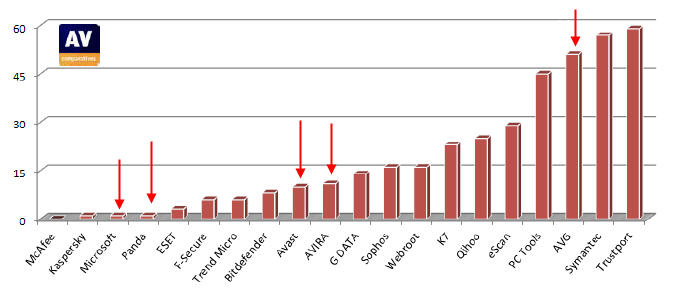
Tidak seperti test sebelumnya, kali ini beberapa produk gratis (free edition) ikut serta dalam test ini sehingga memungkinkan kita membandingkan mana antivirus gratis terbaik. Antivirus gratis yang ikut adalah: Avast, AVG, Avira, Panda dan MSE (Microsoft). Test kali ini av-comparatives menggunakan sample malware (virus, worm, trojan, dan sejenisnya) sebanyak 206.043 yang banyak beredar dalam satu bulan sebelumnya. Berikut beberapa hasil test tersebut :

Persentase jumlah sample yang tidak terdeteksi

test antivirus terbaik

Jumlah kesalahan deteksi oleh antivirus

jumlah kesalahan deteksi antivirus (semakin kecil semakin bagus)

Kecepatan scan

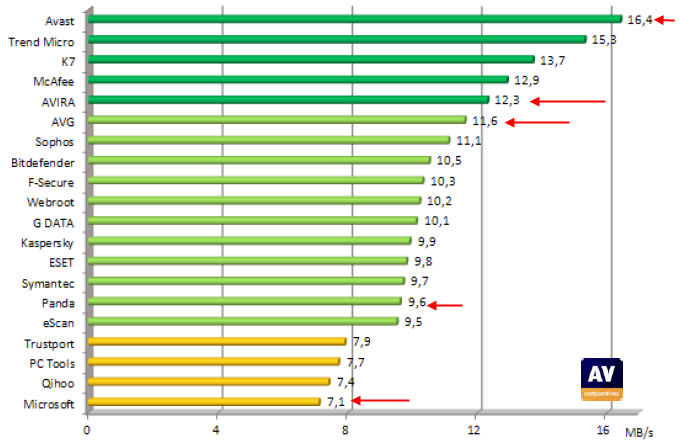
kecepatan scan antivirus (semakin besar semakin bagus)

Dari grafik diatas, yang saya beli tanda panah warna merah adalah antivirus gratis. Untuk antivirus gratis, total deteksi ringkasannya sebagai berikut :

  1. Avira dengan 99.5%
  2. Panda Cloud dengan 99.3%
  3. Avast dengan 97.3%
  4. AVG dengan 95.7%
  5. Microsoft dengan 92.3%

Dari segi banyaknya yang terdeteksi Avira Free Edition tampak lebih ungguk dibanding antivirus gratis lainnya, tetapi dari segi kecepatan scan, Avast! Free Antivirus jauh melebihi antivirus gratis lainnya, bahkan avast paling cepat dibanding semua antivirus yang ikut dalam test ini termasuk yang berbayar. Kemudian untuk masalah kesalahan deteksi, Microsoft Security Essential paling sedikit dibanding antivirus gratis lainnya dan AVG yang paling banyak kesalahan deteksinya.

Bagi yang ingin menggunakan antivirus gratis, dari kelima produk yang ditest, pilihan terbaik sepertinya antara Avira atau Avast. Meskipun panda termasuk peringkat atas, tetapi Panda menggunakan teknologi, sehingga setiap saat harus online untuk mendapatkan hasil terbaik. Dari segi kemampuan, Avira memang tampak sedikit lebih unggul, tetapi dari segi fitur yang disertakan, saya lihat Avast masih lebih unggul. Sehingga keputusan menggunakan yang mana tetap di tangan pengguna masing-masing.

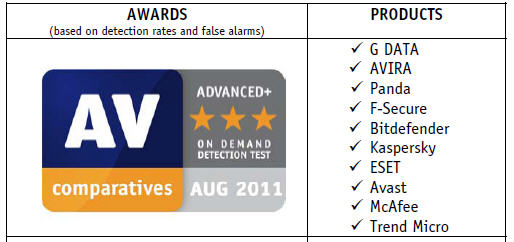
Penghargaan antivirus terbaik

Untuk total keseluruhan antivirus, seperti sebelumnya G-Data masih menduduki peringkat teratas untuk kemampuan deteksi, dengan total 99.7%, kemudian diikuti oleh Trustport dengan 99.6% dan kemudian ketiga adalah Avira dan Qihoo dengan masing-masing 99.5%.

Untuk melihat dan membaca hasil lebih lengkap, silahkan download laporan dalam bentuk PDF dari halaman av-comparatives.org

Memperbaiki kerusakan Windows dengan Windows Repair

Ketika Windows XP, 2003, Vista, 2008 atau 7 mengalami masalah, kadang tidak mudah untuk mengatasinya. Baik permasalahan ini timbul akibat virus (malware), konflik aplikasi atau sebab lainnya. Tetapi, ada aplikasi kecil, gratis dan portable yang bisa kita gunakan untuk mengatasi masalah tersebut, yaitu Windows Repair (All ini One).
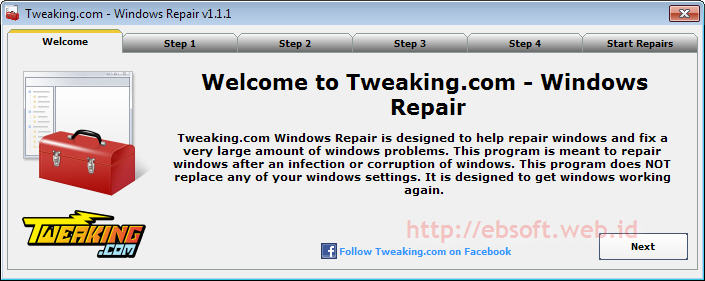
Sebelumnya saya juga pernah mengulas software portable & gratis dari tweaking.com : Simple Performance Boost, untuk meningkatkan performa (kecepatan) Komputer. Kini kita akan sedikit mengulas software bermanfaat lainnya untuk memperbaiki kerusakan windows, yaitu Tweaking.com Windows Repair (All in One).

Tweaking.com Windows Repair merupakan software yang didesign untuk mengatasi berbagai permasalahan dalam Windows, baik Windows XP, 2003, Vista, 2008 dan 7. Disediakan 4 langkah penjelasan serta rekomendasi sebelum kita melalukan perbaikan (repair windows). Berikut penjelasan masing-masing langkah yang disediakan :

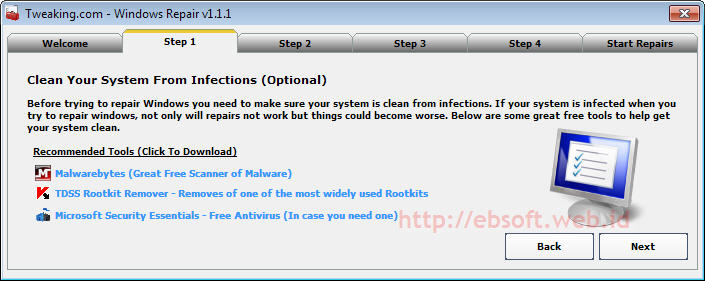
  1. Langkah 1 Disini dijelaskan sebelum melakukan repair windows, harus dipastikan bahwa komputer sudah bebas virus (malware). Karena jika komputer masih terinfeksi virus, proses repair kemungkinan besar tidak akan berhasil, malah bisa lebih buruk. Untuk memastikan komputer bersih, direkomendasikan 3 program :
    • Malwarebytes (scanner gratis untuk malware/virus)
    • TDDS Rootkit Remover
    • Microsoft Security Essentials (Antivirus gratis dari Microsoft)

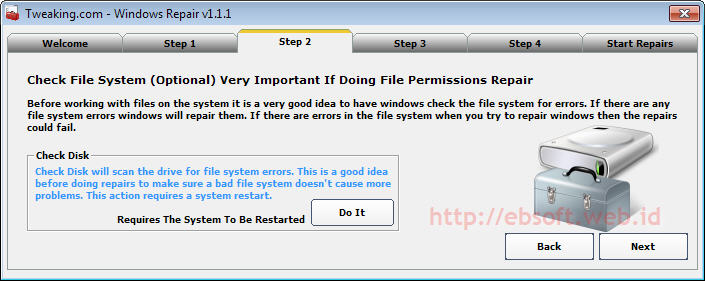
  2. Langkah 2 Langkah Opsional (bisa dilakukan atau tidak, tetapi jika ada masalah dengan permission file sangat disarankan untuk melakukannya), yaitu mengecek File Sistem Windows dari Error. Langkah ini akan melakukan Cek Disk (ChkDsk) dan akan dilakukan setelah komputer restart terlebih dahulu. Klik saja tombol “Do it” di Step 2 jika ingin mengecek disk.
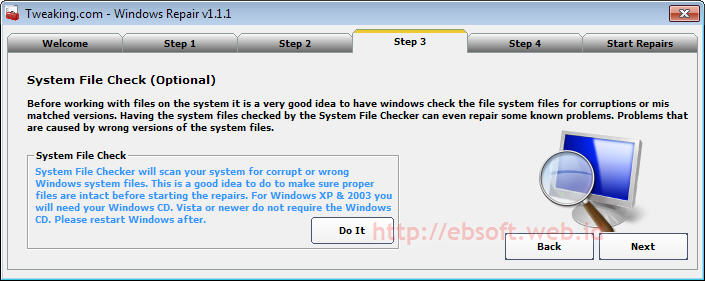
  3. Langkah 3 Langkah Opsional (bisa dilakukan atau tidak), yaitu melakukan pengecekan file-file sistem windows akan kemungkinan ada yang rusak, error atau versinya tidak sama. Langkah ini kadang bisa mengetasi berbagai masalah windows.


    System File Check akan melakukan scan file-file windows dan membandingkan dengan file asli (original). Untuk Windows XP dan 2003, diperlukan CD Master Windowsnya, sedangkan untuk windows Vista, Windows 7 dan yg lebih baru tidak memerlukan CD/DVD.
  4. Langkah 4 Langkah Pilihan (opsional), yaitu System Restore, baik membuat system restore baru (Create) atau membuka sistem yang sudah tersimpan dengan klik “Restore”
  5. Start repairs Menu utama untuk melakukan perbaikan windows. Pembahasan lebih lengkap di bagian bawah.

Lebih Details dengan Proses Repais

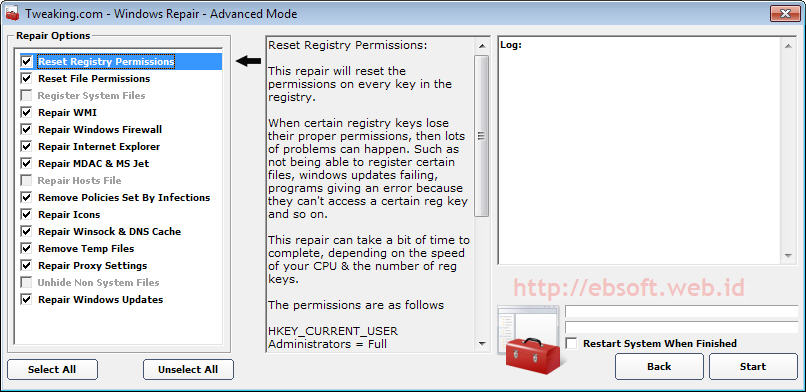
Ketika kita sudah memahami atau melakukan langkah yang dirasa penting dari langkah 1 sampai langkah 4, maka langkah terakhir adalah melakukan perbaikan (dari tab Start Repairs). Disini kita diberikan 3 pilihan : Basic Mode, Advanced Mode dan Custom Mode. Ketika di pilih salah satu menu tersebut kemudian di klik tombol “start”, akan muncul window yang menampilkan langkah apa yang akan dilakukan (kita juga bisa memilih atau tidak secara manual).

Berikut penjelasan lebih detail apa yang dilakukan dan dimana diperlukannya :

  • Reset Registry Permissions: Mengembalikan masalah perijinan Registry ke keadaan semula. Dilakukan jika terjadi masalah seperti gagal menginstall software, windows update gagal, registry tidak dapat diakses dan lainnya. Proses ini dapat memerlukan waktu yang agak lama, tergantung jumlah registry dan CPU
  • Reset File Permissions, langkah ini akan mengembalikan masalah perijinan file dengan memberikan hak akses sepenuhnya di drive C bagi administrator, system dan pengguna yang terdaftar. Dilakukan jika terjadi masalah seperti: tidak bisa menginstall aplikasi, update, program error, services tidak jalan dan lainnya
  • Register System Files, akan mendaftarkan (register) berbagai file DLL dan OCX yang ada di folder system32 serta SysWOW64. Ini dilakukan jika ada masalah dalam hal mendaftarkan file-file di folder windows sistem.
  • Repair WMI, memperbaiki masalah Windows Management Instrumentation (WMI) yang digunakan oleh berbagai aplikasi lain seperti misalnya Windows Firewall dan Windows Action Center
  • Repair Windows Firewall, untuk memperbaiki windows firewaall yang bermanfaat untuk mencegah koneksi dari luar ke komputer tanpa sepengetahuan kita
  • Repair Internet Explorer, untuk memperbaiki IE yang error jika masih menggunakan browser ini
  • Repair MDAC & MS Jet, untuk memperbaiki jika program atau aplikasi database yang memerlukan MDAC dan MS JEt bermasalah.
  • Repair Hosts File, memperbaiki hosts file yang kadang di ubah atau di U\e[Vce@y2g28malware).
  • Remove Policies Set By Infections, mengembalikan berbagai setting ke awal, seperti Task Manager yang tidak bisa dijalankan, tampilan desktop hilang, exe tidak jalan dan lainnya. COcok untuk memperbaiki setelah komputer terinfeksi virus
  • Repair Icons, jika tampilan icon tidak benar atau hanya blank atau putih saja, pilih perbaikan ini.
  • Repair Winsock & DNS Cache, untuk memperbaiki masalah koneksi atau jaringan yang rusak. Seperti misalnya kita tidak bisa terkoneksi jaringan atau internet padahal sebelumnya tidak ada masalah
  • Remove Temp Files, lebih ke arah pembersihan windows dengan menghapus file-file sementara yang tidak dipakai lagi (file temporary), kadang virus juga berada di lokasi ini
  • Repair Proxy Settings, Memperbaiki masalah proxy (proxy akan dimatikan), seperti misalnya kita tidak bisa terkoneksi ke website tertentu
  • Unhide Non System Files, akan menampiTB lRhle windows yang disembunyikan oleh virus/malware yang seharusnya bukan file sistem.
  • Repair Windows Update, untuk memperbaiki jika windows update tidak bisa berjalan semestinya

Jika sudah memilih opsi-opsi yang akan dilakukan perbaikan (repair), selanjutnya kita tinggal klik tombol “Start” dan tunggu proses berlangsung.

Download Windows Repair (all in One) ( 595 KB)

Antivirus Khusus Menghilangkan Virus Dalam Flashdisk

Jujur untuk virus yang bersarang di dalam flashdisk membuat saya kesal, meskipun virusnya tidak begitu berbahaya tapi tetap saja sangat mengganggu kinerja flashdisk, apalagi jika sudah menjalar ke komputer, terutama virus yang menyerang autorun flashdisk tersebut, yang akan otomatis langsung menginfeksi. Tapi ya sudah lah karena saya tidak begitu mengenal baik bagaimana kinerja virus biggrin, yang saya tahu dan posting disini adalah antivirus khusus untuk menghilangkan virus dalam flashdisk.

Sebetulnya banyak sekali antivirus khusus untuk flashdisk, baik itu yang freeware maupun yang berbayar. Sebelum posting saya mencoba beberapa antivirus, dan akhirnya saya menemukan antivirus yang lumayan ampuh untuk memproteksi flashdisk anda.

1 antivirus mx one
Antivirus ini ukurannya sangat kecil, sekitar 1,25 mb, tapi cukup powerfull untuk membasmi virus dan file hiding yang ada di flashdisk anda

Antivirus Khusus Menghilangkan Virus Dalam Flashdisk


Silahkan download dengan klik link dibawah ini

Download antivirus mx one

2. Avast Cleaner
Anda pasti sudah tahu tentang kinerja antivirus avast untuk komputer. Nahh kali ini avast juga mengeluarkan versi untuk flashdisk.

Antivirus Khusus Menghilangkan Virus Dalam Flashdisk


Silahkan anda download dengan klik link di bawah ini

Download avast cleaner


Membuat Mini windows XP boot dari Flash Disk


Disini penulis mengajak pembaca untuk membuat Flashdisk agar bisa digunakan untuk menyimpan sistem operasi mini yaitu mini Windows XP dan dapat diboot langsung dari Flashdisk. Kegunaan mini windows ini sangat banyak manfaatnya terutama bagi komputer atau netbook yang tidak memiliki CD/DVD rom. Sebenarnya penulis pernah membahas hal yang serupa dalam blog ini tetapi pada bahasan ini akan dibuat Flashboot yang lebih stabil dan memiliki tool-tool yang sangat bermanfaat untuk maintenance atau recovery sebuah PC.

Pada tulisan ini penulis menggunakan Hiren boot CD sebagai bahan untuk membuat usb flash boot. Ini dikarenakan pada Hiren boot CD terdapat puluhan aplikasi yang sangat berguna. Berikut adalah langkah-langkah untuk membuat Flashboot

  1. Download terlebih dahulu file image Hiren Boot CD disini
  2. Ekstak file Hirens.BootCD.10.0.zip. Didalamnya akan ada banyak file, yang akan kita gunakan adalah file yang berekstensi .iso. Jika anda hanya akan bembuat bootable CD maka anda cukup burning file iso ini.
  3. Download usb_format.zip (34kb) dan grub4dos.zip (147 kb)
  4. Ektrak file usb_format.zip kemudian jalankan file didalamnya
  5. usb format

  6. Klik sesuai urutan yang tertulis diatas
  7. Selanjutnya ekstrak file grub4dos.zip dan jalankan file didalamnya
  8. Grub instal

  9. Klik juga sesuai urutan diatas
  10. Selanjutnya dari hasil ekstrak file grub4dos.zip copy file grldr dan menu.lst kedalam flash disk
  11. USB Boot

  12. Flash disk siap di boot. Perhatikan setingan bios dari komputer, pastikan urutan boot atau boot priority flashdisk diurutan teratas.

Membersihkan Virus di Flashdisk Secara Manual


Pada artikel ini akan dibahas tentang cara menghapus virus secara manual di flashdisk dan mengembalikan file yang telah terinfeksi virus tanpa menggunakan anti virus. Mengapa kita perlu mempelajari hal ini? Sebab saat ini kemunculan virus-virus baru sangat cepat sedangkan riset antivirus masih belum dapat mengcover seluruh virus-virus baru yang muncul. Ini sangat masuk akal sebab kebanyakan dari kita malas untuk mengirimkan file-file yang dicurigai sebagai virus (virus suspected) ke lab antivirus. Misalkan saja PCMAV, antivirus ini seringkali mencurigai sebuah file sebagai virus tetapi berapa banyak dari kita yang mau mengirimkan file-file ini ke lab PCMAV untuk dianalisa. Maka jangan heran kalau sampai beberapa versi masih saja belum dapat membasmi virus tersebut sebab belum ada yang melaporkan.

Langkah-langkah membasmi virus di flashdisk

1. Pastikan dulu bahwa komputer yang anda gunakan telah terbebas dari virus, sebab jika komputer anda telah terinfeksi virus maka percuma saja sebab flashdisk akan segera terinfeksi virus kembali. Tips-tips ini hanya untuk membersihkan virus di flashdisk dan mengembalikan filenya, bukan untuk membersihkan virus yang sudah menginfeksi komputer. Kapan-kapan penulis akan membahas artikel tentang hal ini, sebab persoalannya jauh lebih kompleks.

2. Hati-hati dalam membuka flashdisk, virus sebenarnya tidak langsung menginfeksi komputer sesaat ditancapkan di usb, jangan sekali-kali klik dua kali icon flashdisk di my computer atau melihat file secara thumbnail misalkan untuk melihat preview gambar sebab hal-hal tersebut dapat memicu virus untuk di eksekusi. Untuk keterangan lebih lanjut anda dapat membuka artikel tentang Mencegah Virus Tanpa Antivirus. Jika anda ingin melihat file dalam flashdisk, buka My Documents atau My Computer kemudian klik toolbar folders seperti gambar dibawah

Bukalah flashdisk dari pencabangan di samping sebelah kiri, dengan cara ini script autorun tidak langsung dieksekusi sehingga virus tidak langsung menginfeksi.

3. Langkah berikutnya adalah mengubah seting eksplorer agar dapat melihat hidden file dan system file. Hal ini berguna untuk melihat barangkali ada file virus yang tersembunyi.caranya adalah klik menu Tools > Folder Options, klik tab View, pilih Show Hidden Files and Folders dan hilangkan checkbox Hide Proteced operating system files (recomended). Kalo folder option tidak muncul berarti komputer anda telah terinfeksi virus sebelumnya. Perhatikan gambar dibawah.

Folder dan dokumen yang berwarna pudar adalah dokumen dan folder anda yang asli yang disembunyikan oleh virus, sedangkan yang tampak adalah virusnya, ketika anda klik dua kali folder dan dokumen yang palsu ini maka virus akan menular ke PC anda kemudian virus membuka dokumen yang tersembunyi ini agar muncul dokumen asli sehingga anda tidak curiga. Untuk informasi lebih lanjut tentang hal ini dapat anda baca selengkapnya di artikel Membuat Virus Dengan VBScript.

4. Anda dapat menghapus satu-persatu file virus ini jika tidak terlalu banyak, tetapi jika file anda terlalu banyak dan terdapat banyak juga subfolder didalamnya maka anda dapat menggunakan search dari start menu. Dari start menu klik search kemudian pilih All file and folders. Perhatikan gambar dibawah, selanjutnya klik More advance option, beri tanda centang di Search hidden files and folders. Pastikan tiga opsi pertama diberi tanda centang. Pilihlah drive flash disk di bagian Look in: misalkan saja Removable Disk.

  • Untuk menghapus virus bertipe file aplication tulis *.exe di bagian pencarian kemudia klik search. Maka nanti akan muncul semua file yang berekstensi exe atau aplication. Blok semua file tersebut kemudian hapus. Jika anda menyimpan program dalam flashdisk maka anda harus selektif dalam menghapus file. Anda hanya boleh menghapus file yang memiliki icon bergambarkan folder atau dokumen.
  • Selain berbentuk aplikasi, virus kadang juga memiliki ekstensi berupa screensaver. Tulis *.scr dibagian pencarian kemudian klik search, hapus semua file yang memiliki icon folder dan dokumen.
  • Untuk menghapus virus VB script tulis *.vbs di pencarian, hapus semua file yang muncul. File ini memiliki icon yang berwarna biru dan biasanya tersembunyi.
  • Berikutnya hapus file script autorun.inf atau autorun.ini dengan cara search file-file tersebut. File-file ini biasanya juga tersembunyi, ia hanya sebagai pemicu agar virus dijalankan secara otomatis ketika icon flashdisk di klik dua kali di My Computer.
  • Berikutnya hapus file Thumbs.db , file ini adalah penyimpanan sementara preview gambar jika anda melihat file secara thumbnail. File ini biasanya muncul lagi ketika anda melihatnya secara thumbnail. File ini juga bisa sebagai pemicu untuk menjalankan file virus. Jadi sebaiknya anda jangan melihat file gambar secara thumbnail dari flashdisk

5. Setelah anda menghapus file-file virus tersebut, langkah berikutnya adalah mengembalikan dokumen-dokumen yang tersembunyi. Anda tidak dapat mengembalikan file tersembunyi ini dari explorer sebab biasanya atribut filenya hidden dan system sekaligus. Anda sebenarnya bisa membuka file ini di komputer yang opsi hidden dan systemnya sudah tampak. Tetapi jika anda ingin mengembalikan agar file-file tersebut normal kembali anda bisa menggunakan command prompt seperti berikut

Klik start > All Programs > Accessories > Command Prompt

Ketik F: kemudia enter (tergantung drive letter dimana flashdisk anda berada) jika di G maka ketik G: kemudian enter

Ketik attrib -s -h /s /d kemudian enter, tunggu beberapa saat sampai selesai, ini mungkin makan waktu agak lama tergantung banyaknya file anda

6. Kasus-kasus tertentu kadang virus tidak menyembunyikan dokumen anda, tetapi menggabungkan dengan file virus tersebut. Ciri-ciri virus ini anda tidak menemukan file anda bahkan pada file yang tersembunyi sekalipun, sedangkan ciri yang lain ukuran file virus berbeda-beda, ini dikarenakan dokumen anda tadi disatukan dalam file exe tersebut. Untuk memisahkannya ini sangat sulit. Tetapi anda masih punya harapan dengan teknik mengembalikan file yang terhapus. Dokumen asli anda sebenarnya dihapus oleh virus, kemudian virus membuat salinannya yang telah digabungkan dengan file exe.

7. Kasus yang lain adalah kadang ada virus yang menggabungkan diri dengan file aplikasi (exe) yang ada di flashdisk. Hal ini sangat sulit secara kasat mata untuk dibedakan. Jadi sebaiknya memang anda tidak menyebarkan program melalui flashdisk. Lebih aman menggunakan CD atau DVD. Jika anda mengetahui betul ukuran file aplikasi yang normal, maka anda akan menemukan file yang terinfeksi berukuran lebih besar dari yang biasanya. Cara yang lain anda juga dapat melihat detail version file exe tersebut dengan cara klik kanan file aplikasi tersebut > Properties > tab Version. Silahkan teliti filenya terutama Company nya apakah berubah atau tidak. Tetapi ini juga belum menjadi jaminan sebab virus bisa saja menyalin informasi ini.

dikutip dari : http://quantumbox.0fees.net/?q=node/85